Mise à jour : novembre 2026. Cette fiche s’appuie sur des sources publiques et officielles (liste en fin d’article) et ne remplace ni l’avis d’un professionnel, ni l’assistance du service concerné.
Réponse rapideConnectez-vous à l’interface de votre box et vérifiez les appareils connectés, les serveurs DNS, les redirections de ports, l’accès à distance et le mot de passe d’administration. Un élément inconnu n’est pas une preuve de piratage, mais doit être expliqué ; si c’est inexplicable, changez les mots de passe et contactez votre opérateur avant de réinitialiser.
Un voisin qui utilise votre Wi-Fi, des pages web qui s’affichent bizarrement, une connexion qui rame sans raison : on soupçonne vite la box. Dans la grande majorité des cas, il s’agit d’un défaut de réglage ou d’un appareil de la maison. Mais une box mal protégée peut être détournée, et la vérifier prend le temps d’un café.
1 Que veut dire « box piratée » ?
Quatre situations très différentes se cachent derrière ce mot, et chacune appelle une réponse distincte.
- Quelqu’un utilise votre Wi-Fi parce que la clé est faible, ancienne ou connue (ancien locataire, voisin, invité).
- Quelqu’un a accès à l’interface d’administration de la box : mot de passe resté par défaut, accès à distance ouvert.
- Un réglage de la box a été modifié : serveur DNS remplacé pour vous rediriger vers de faux sites, redirection de ports ouverte vers un appareil de votre réseau.
- Un appareil de la maison est infecté et se comporte mal sur le réseau (ordinateur, caméra, console), alors que la box n’y est pour rien.
La suite vous aide à les distinguer. Pour les bases de la configuration d’une box, le guide Wi-Fi à la maison et Wi-Fi public reste la référence.
2 Les signes qui doivent vous alerter, et ceux qui sont banals
| Constat | Explication fréquente | Gravité si inexpliqué |
|---|---|---|
| Connexion lente | Incident chez l’opérateur, Wi-Fi saturé, mise à jour en cours | Faible |
| Appareil inconnu dans la liste des connectés | Appareil d’un invité, objet connecté dont le nom est cryptique | Moyenne |
| Pages web qui affichent des avertissements de certificat ou des publicités inhabituelles | Mauvais site, extension du navigateur | Élevée, à traiter aussitôt |
| Mot de passe d’administration qui ne fonctionne plus | Réinitialisation de la box, mise à jour | Élevée |
| Redirections de ports que vous n’avez pas créées | Jeu ou caméra ayant ouvert un port automatiquement | Élevée |
| Serveurs DNS différents de ceux attendus | Réglage personnel ancien | Élevée |
Les redirections et les DNS sont les plus parlants : ils sont rarement modifiés sans intention.
3 Les vérifications, dans l’ordre
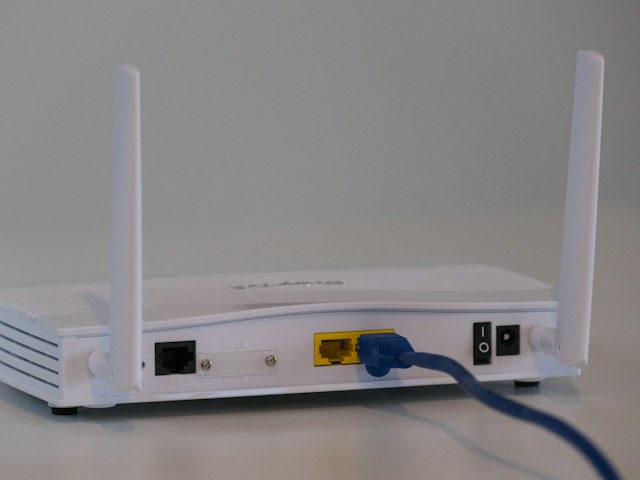
- Accédez à l’interface de la box. L’adresse figure souvent sur l’étiquette de la box ou dans l’application de l’opérateur ; les adresses locales courantes sont 192.168.1.1 ou 192.168.0.1, et certains opérateurs proposent une adresse dédiée (par exemple mafreebox.freebox.fr pour la Freebox). Utilisez un ordinateur connecté en câble si possible.
- Vérifiez le mot de passe d’administration. Si vous n’en avez jamais défini, ou s’il s’agit de celui de l’étiquette, changez-le tout de suite. C’est le plus sensible : celui qui le possède peut tout modifier.
- Consultez la liste des appareils connectés. Rubrique « Équipements », « Appareils connectés » ou « Réseau local ». Identifiez chaque ligne (téléphones, télévision, console, objets connectés). Pour repérer un appareil, éteignez-les un à un ou regardez leur adresse MAC dans les réglages du téléphone. Un appareil qui reste inconnu après cet exercice doit être exclu.
- Contrôlez les serveurs DNS. Dans les réglages avancés ou DHCP, cherchez les serveurs DNS. Ils doivent être automatiques (ceux de l’opérateur) ou un service que vous avez choisi volontairement. Une adresse inconnue est un signal fort : un DNS malveillant peut vous diriger vers de fausses pages bancaires.
- Passez en revue les redirections de ports (NAT/PAT) et l’UPnP. Ces règles exposent un appareil du réseau à Internet. Supprimez celles que vous ne reconnaissez pas ; désactivez l’UPnP si vous n’en avez pas besoin.
- Vérifiez l’accès à distance à la box. Beaucoup de box proposent un accès depuis Internet ou une télégestion par l’opérateur. Désactivez-le si vous ne l’utilisez pas, ou assurez-vous qu’il est protégé par un mot de passe solide.
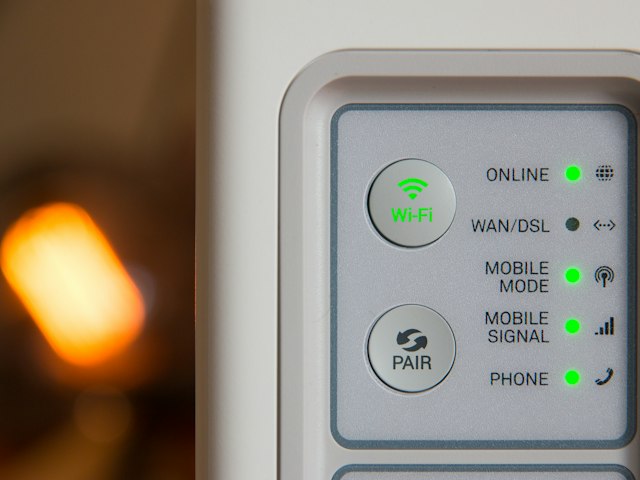
- Contrôlez le Wi-Fi. Chiffrement WPA3 si vos appareils le gèrent, sinon WPA2 ; ni réseau ouvert ni WEP. Désactivez le WPS. Changez la clé Wi-Fi par une phrase de passe longue : cela déconnecte tout appareil indésirable, et vous reconnecterez les vôtres.
- Vérifiez les mises à jour. L’opérateur déploie en général les mises à jour de la box lui-même. Regardez la version du micrologiciel et si l’option de mise à jour automatique existe. Si la version est très ancienne, signalez-le à votre opérateur.
AttentionRedémarrer la box n’annule pas une configuration modifiée : DNS, redirections et mots de passe changés restent en place. C’est l’inspection des réglages, ou la réinitialisation, qui compte.
4 Si quelque chose cloche : l’ordre des actions
- Notez ou capturez ce que vous avez trouvé (DNS, redirections, appareils inconnus, dates), avant de modifier.
- Changez les mots de passe de la box (administration et Wi-Fi), depuis un appareil de confiance.
- Supprimez les règles étrangères (redirections, DNS) et désactivez l’accès à distance inutile.
- Contactez votre opérateur si l’un des réglages vous paraît anormal, ou si vous ne parvenez plus à accéder à la box. Il peut vérifier la configuration à distance et dire si une réinitialisation est adaptée à votre ligne.
- Réinitialisez la box en dernier recours. Un bouton « reset » (souvent à l’aide d’un trombone) rétablit la configuration d’usine. Demandez d’abord à l’opérateur si certains paramètres de ligne doivent être reconfigurés, afin de ne pas perdre la connexion ni le téléphone fixe.
- Changez les mots de passe sensibles (messagerie, banque, comptes principaux) depuis un appareil sain, surtout si vous avez vu des pages inhabituelles. Activez la double authentification.
- Analysez vos appareils : ordinateur et téléphone, avec une solution de sécurité à jour. Notre comparatif antivirus peut vous aider à choisir.
Si vous avez saisi des identifiants bancaires sur une page suspecte ou constaté un débit inconnu, appelez votre banque sans attendre : voir la fiche ma carte bancaire a été débitée. Pour signaler une infraction ou un site frauduleux, consultez où et comment signaler. Cybermalveillance.gouv.fr propose en outre un diagnostic en ligne et une mise en relation avec des professionnels.
5 Durcir la box pour la suite
Checklist de configuration de la box
- Mot de passe d’administration unique, long, différent de la clé Wi-Fi.
- Clé Wi-Fi changée par une phrase de passe longue, partagée uniquement avec le foyer.
- Chiffrement WPA3 ou WPA2, WPS désactivé.
- Réseau invité activé pour les visiteurs et les objets connectés.
- Redirections de ports et UPnP limités à ce dont vous avez besoin.
- Accès à distance à la box désactivé si inutilisé.
- DNS laissés en automatique, ou service choisi en connaissance de cause.
- Contrôle de la liste des appareils connectés tous les trois mois.
Questions fréquentes
Un voisin peut-il utiliser ma connexion sans que je le sache ?
C’est possible si la clé Wi-Fi est faible, partagée trop largement ou si le WPS est activé. La liste des appareils connectés de la box permet de le voir. Changer la clé et désactiver le WPS suffit généralement à mettre fin à la situation.
Mon opérateur peut-il voir ce que je fais sur ma box ?
L’opérateur dispose d’informations techniques sur la ligne, et peut avoir un accès de gestion à la box dans le cadre du service. Il ne voit pas pour autant le contenu des échanges chiffrés (sites en HTTPS). Si l’accès à distance vous inquiète, consultez les conditions du service ou demandez-lui ce qui est activé.
Faut-il utiliser sa propre box ou un routeur supplémentaire ?
Ce n’est pas nécessaire pour la plupart des foyers. Un routeur personnel à jour peut apporter des options avancées, mais il demande de le configurer et de le tenir à jour, ce que peu de personnes font. Mieux vaut bien régler la box fournie.
Mes appareils ont-ils besoin d’être reconfigurés après un changement de clé Wi-Fi ?
Oui, chacun devra se reconnecter avec la nouvelle clé : téléphones, ordinateurs, télévision, imprimante, objets connectés. Prévoyez-le avant de lancer le changement, et gardez la liste des appareils en main. C’est aussi l’occasion de vérifier qu’aucun appareil non reconnu ne revient.
Sources
- ANSSI, Agence nationale de la sécurité des systèmes d’information — cyber.gouv.fr
- Cybermalveillance.gouv.fr, assistance aux victimes — cybermalveillance.gouv.fr
- Service-public.fr, démarches en cas d’infraction — service-public.fr
- CNIL, protection des données personnelles — cnil.fr
Fiche pratique à vocation informative, fondée sur des sources publiques. Les liens renvoient vers les sites des organismes cités ; les démarches et les délais peuvent évoluer, vérifiez-les auprès de l’organisme concerné.
Partager cet article
 X
Pour aller plus loin
Ces guides détaillent le contexte et les réglages complémentaires. Ils ne remplacent pas l’avis d’un professionnel dans les situations graves.
 Guide · AppareilsWi-Fi à la maison et Wi-Fi publicSécuriser sa box en quelques réglages, comprendre les vrais risques d’un Wi-Fi public et savoir quelle alternative choisir quand…
 Guide · ComptesCréer un mot de passe robusteLongueur, phrase de passe, un mot de passe unique par service : découvrez comment créer des mots de passe vraiment solides…
 Guide · AppareilsMises à jour et correctifsLes mises à jour sont la protection la plus efficace et la plus négligée : découvrez pourquoi elles comptent, comment les…
 Guide · VictimeOù et comment signaler17Cyber, PHAROS, THESEE, Perceval, 33700, votre banque, votre assureur : cette fiche vous dit quel service saisir selon ce qui…